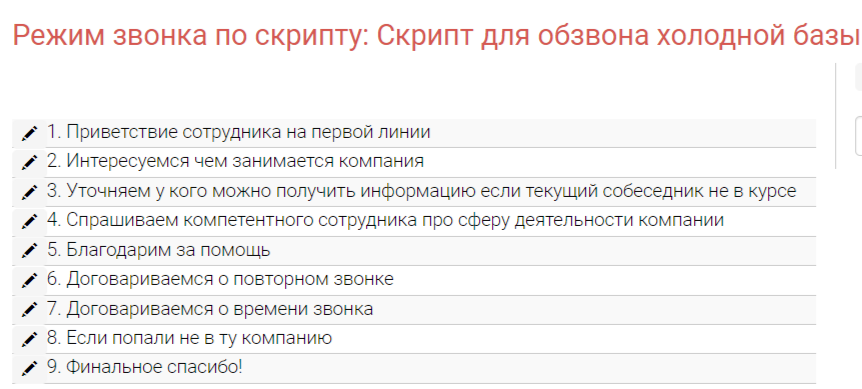
# Создание и редактирование скрипта

#### Создание скрипта

Для того чтобы создать новый скрипт, вам необходимо перейти “Меню -&gt; Скрипты” и нажать на кнопку “Создать”

<table border="1" id="bkmrk-%D0%A0%D0%B8%D1%81.-%D0%9A%D0%BD%D0%BE%D0%BF%D0%BA%D0%B0-%22%D0%A1%D0%BE%D0%B7%D0%B4%D0%B0%D1%82%D1%8C" style="border-collapse: collapse; width: 100%;"><colgroup><col style="width: 99.8765%;"></col></colgroup><tbody><tr><td>`Рис. Кнопка "Создать скрипт"`

<span id="bkmrk-" style="font-weight: normal;"><span style="font-size: 11pt; font-family: Arial, sans-serif; color: rgb(0, 0, 0); background-color: transparent; font-weight: 400; font-style: normal; font-variant: normal; white-space-collapse: preserve;"><span style="border-width: initial; border-style: none; display: inline-block; overflow: hidden; width: 326px; height: 154px;">![](https://lh6.googleusercontent.com/-0e54rRPlqCU3NRbDS_oogHA9ZER3AbYqZRCIM-WZbt6cR24LD1FYU5SXZeg_r3rsea9_EqpX3jL_DNmctdmQ1DhyN9VSJxMwEUwKrRmpF8XhwbLWG28NTx1SskuemCrgJIIcG9wC_LYrj4F8IIE-xE)</span></span></span>

</td></tr></tbody></table>

На странице создания скрипта вам необходимо заполнить “Заголовок”, “Описание”, Поставить цель/цели и указать причину/причины, которые будут помешают достижению целей. Проиллюстрируем пример заполнения формы создания скрипта.

<table border="1" id="bkmrk-%D0%A0%D0%B8%D1%81.-%D0%9F%D1%80%D0%B8%D0%BC%D0%B5%D1%80-%D0%B7%D0%B0%D0%BF%D0%BE%D0%BB%D0%BD%D0%B5%D0%BD" style="border-collapse: collapse; width: 100%;"><colgroup><col style="width: 99.8765%;"></col></colgroup><tbody><tr><td>`Рис. Пример заполнения формы "Создание скрипта"`
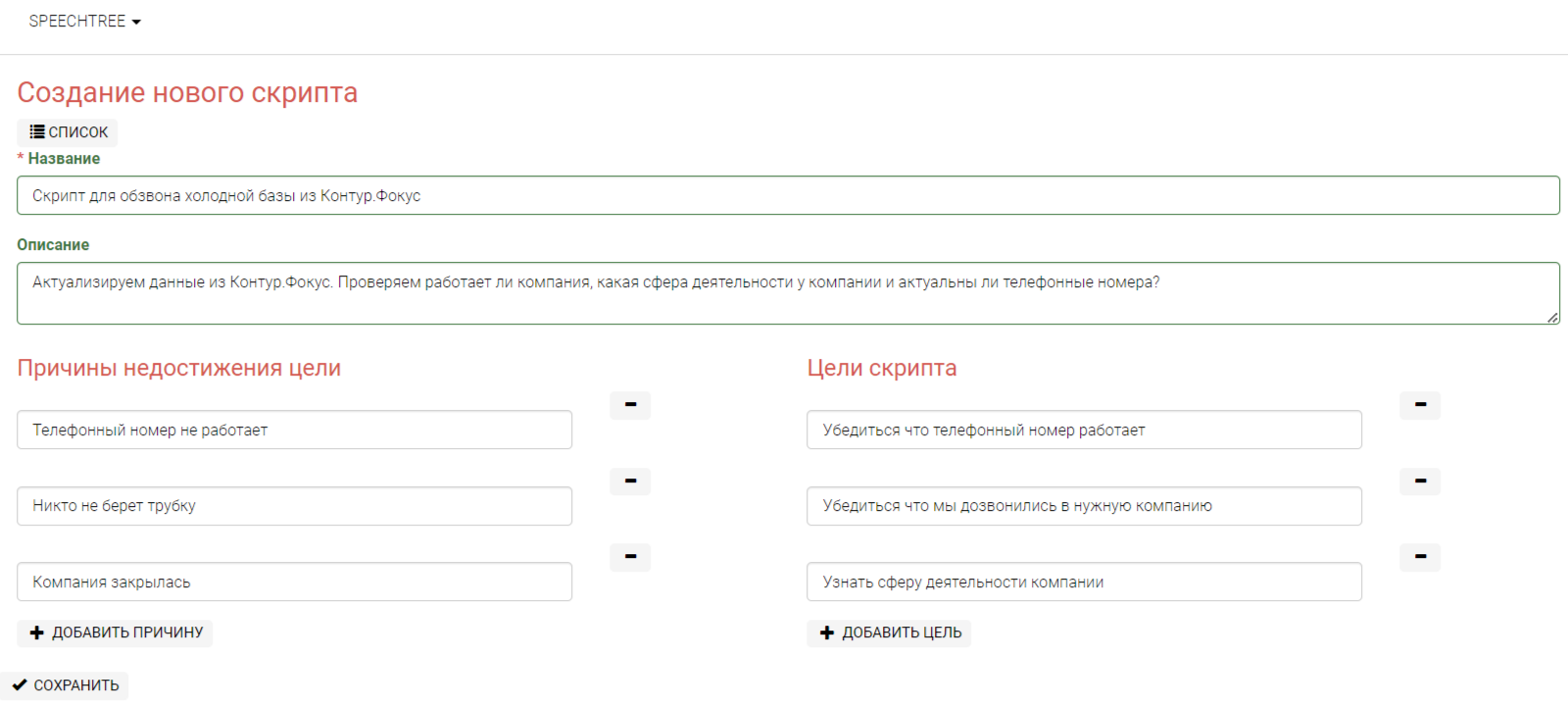
![](https://lh6.googleusercontent.com/2dbmi7mFXFVnjZUR9FQYvlxC2LwwF2POFzHJcz9uRRRQS9tv3wuqP8G8dn9Ex0330oQwwcz3xxj_vkt7IiYAvX0cP3M9mR25g0cmFdSy99a9p6zx13ilfAWgbSGC5vj--ZUlqmqrHHyQOApU1RaB9wc)

</td></tr></tbody></table>

####  

#### Установка целей

Количество целей и причин недостижения цели вы можете указать сколько угодно.Нажимаем кнопку “Сохранить”

<table border="1" id="bkmrk-%D0%A0%D0%B8%D1%81.-%D0%9A%D0%BD%D0%BE%D0%BF%D0%BA%D0%B0-%22%D0%A1%D0%BE%D1%85%D1%80%D0%B0%D0%BD%D0%B8" style="border-collapse: collapse; width: 100%;"><colgroup><col style="width: 99.8765%;"></col></colgroup><tbody><tr><td>`Рис. Кнопка "Сохранить скрипт"`

<span id="bkmrk--1" style="font-weight: normal;"><span style="font-size: 11pt; font-family: Arial, sans-serif; color: rgb(0, 0, 0); background-color: transparent; font-weight: 400; font-style: normal; font-variant: normal; white-space-collapse: preserve;"><span style="border-width: initial; border-style: none; display: inline-block; overflow: hidden; width: 139px; height: 42px;">![](https://lh4.googleusercontent.com/fNCknJO6txtK7OmifePWOCm4tn9b-CwB2bNDMIDiIN2KAQ_bmv_N2lnIXe-mqDqiYyLj14nHgLpBHCKhuhY7qP7zgLUl7PSdbMX5Gg5uPbYA6apAep7LwHcBiBvWfwAtBTMDaD3OdGl0rDZFxbu_lyQ)</span></span></span>

</td></tr></tbody></table>

Теперь переходим в список скриптов и находим наш скрипт в списке скриптов

<table border="1" id="bkmrk-%D0%A0%D0%B8%D1%81.-%D0%9D%D0%B0%D1%88-%D1%81%D0%BA%D1%80%D0%B8%D0%BF%D1%82-%D0%B2-%D1%81%D0%BF" style="border-collapse: collapse; width: 100%;"><colgroup><col style="width: 99.8765%;"></col></colgroup><tbody><tr><td>`Рис. Наш скрипт в списке скриптов`

<span id="bkmrk--2" style="font-weight: normal;"><span style="font-size: 11pt; font-family: Arial, sans-serif; color: rgb(0, 0, 0); background-color: transparent; font-weight: 400; font-style: normal; font-variant: normal; white-space-collapse: preserve;"><span style="border-width: initial; border-style: none; display: inline-block; overflow: hidden; width: 465px; height: 343px;">![](https://lh3.googleusercontent.com/427sVrvnis1n5HQZOqA1ljZ4bVmKgbzVnw8H1ku0-C1iwwnhlpWiYX0i_7AXZlFtIMIkiU1FBbKk9-RUVVLd_PFYnf8xbjTy0nm2kwHjFRpms-4arN-NL2Ut97bj53FYUCG4DEOtYjIBkhSPIYfMfPA)</span></span></span>

</td></tr></tbody></table>

#### Редактирование скрипта

Кликаем по скрипту и на основную страницу нашего скрипта, где мы будем его редактировать.

<table border="1" id="bkmrk-%D0%A0%D0%B8%D1%81.-%D0%9E%D1%81%D0%BD%D0%BE%D0%B2%D0%BD%D0%B0%D1%8F-%D1%81%D1%82%D1%80%D0%B0%D0%BD%D0%B8" style="border-collapse: collapse; width: 100%;"><colgroup><col style="width: 99.8765%;"></col></colgroup><tbody><tr><td>`Рис. Основная страница скрипта`

<span id="bkmrk--3" style="font-weight: normal;"><span style="font-size: 11pt; font-family: Arial, sans-serif; color: rgb(0, 0, 0); background-color: transparent; font-weight: 400; font-style: normal; font-variant: normal; white-space-collapse: preserve;"><span style="border-width: initial; border-style: none; display: inline-block; overflow: hidden; width: 915px; height: 176px;">![](https://lh5.googleusercontent.com/MC0iNDoEJK9yRuroxgPPXpaelCDRa-8WUeL-SBhpGk6rqILLLEcrs6xm3n2EWkVC0-LFM_voi5a2l4i8WKuGC84hia77gSbbkTs9IDsVRg2ozOfqN-1aAde5x2Z3XjXq-logdGaHGTeM2lWYsY1aIHM)</span></span></span>

</td></tr></tbody></table>

Приступаем к редактированию скрипта. Для начала нам нужно определиться с основными этапами разговора. Например:

- Приветствие
- Краткий разговор с человеком на первой линии о сути разговора. Уточняющие вопросы. При необходимости выйти на человека, который может ответить на наши вопросы.
- Приветствие контактного лица. Изложение цели звонка
- Получение ответа от контактного лица. Фиксация итогов разговора.

Мы выделили основные этапы разговора состоящий из 4-х блоков. Рассмотрим на примере как заполняется первый этап разговора “Приветствие”.

1. Устанавливаем галочку “Установить основной линией скрипта”
2. Пишем реплику менеджера по продажам “Добрый день, меня зовут &lt;своё имя&gt;. Скажите, пожалуйста, я позвонил в компанию &lt;название компании клиента&gt;?”
3. Заполняем теги, которые нам помогут(при необходимости) искать этап разговора “приветствие, разговор с секретарём”
4. Пишем ответы, которые могут использовать клиент 1.1. Клиент: “Да, всё верно”, 1.2. Клиент: Да, что вы хотели?, 1.3. Клиент: Нет, вы ошиблись
5. Напротив каждого ответа Клиента выставляем сигналы светофора. Зеленый цвет означает хороший ответ Клиента. Красный цвет - плохой вариант развития диалога. Белый цвет - нейтральный вариант развития диалога(ни хорошо, ни плохо)
6. Нажимаем кнопку “Сохранить”

<table border="1" id="bkmrk-%D0%A0%D0%B8%D1%81.-%D0%9F%D1%80%D0%B8%D0%BC%D0%B5%D1%80-%D0%B7%D0%B0%D0%BF%D0%BE%D0%BB%D0%BD%D0%B5%D0%BD-1" style="border-collapse: collapse; width: 100%;"><colgroup><col style="width: 99.8765%;"></col></colgroup><tbody><tr><td>`Рис. Пример заполнения одного этапа`

<span id="bkmrk--4" style="font-weight: normal;"><span style="font-size: 11pt; font-family: Arial, sans-serif; color: rgb(0, 0, 0); background-color: transparent; font-weight: 400; font-style: normal; font-variant: normal; white-space-collapse: preserve;"><span style="border-width: initial; border-style: none; display: inline-block; overflow: hidden; width: 915px; height: 356px;">![](https://lh3.googleusercontent.com/bzxGWdT_rqhF0cTw09I60Wt-TLJeJ3jDp7gHhmtZDxWs55eiPJfvw4quGovUPG7xCBHRjPbK5DOIJjOKNNbkpTuYky0V8DwU0POGxXS1VEyD05p0dtMTWwjSfgyOFjWKBQG7s7XGXuON67mDvo02gXk)</span></span></span>

</td></tr></tbody></table>

#### Работа с этапами скрипта

Заполнив первый этап, мы переходим к формированию второго этапа “Краткий разговор с человеком на первой линии”.

Для примера

1. Устанавливаем галочку “Установить основной линией скрипта”
2. Пишем реплику менеджера по продажам “Подскажите, пожалуйста, компания &lt;название компании Клиента&gt; работает в &lt;сфере деятельности компании Клиента&gt; и занимается &lt;пример деятельности из сферы деятельности&gt;?”
3. Заполняем теги, которые нам помогут(при необходимости) искать этап разговора “чем занимается компания”
4. Пишем ответы, которые могут использовать клиент 1.1. Клиент: “Да, всё верно”, 1.2. Клиент: Нет, мы таким не занимаемся, 1.3. Клиент: Я не могу ответить на этот вопрос
5. Напротив каждого ответа Клиента выставляем сигналы светофора. Зеленый цвет означает хороший ответ Клиента. Красный цвет - плохой вариант развития диалога. Белый цвет - нейтральный вариант развития диалога(ни хорошо, ни плохо)
6. Нажимаем кнопку “Сохранить”

<table border="1" id="bkmrk-%D0%A0%D0%B8%D1%81.-%D0%97%D0%B0%D0%BF%D0%BE%D0%BB%D0%BD%D0%B5%D0%BD%D0%B8%D0%B5-%D1%81%D0%BB%D0%B5%D0%B4" style="border-collapse: collapse; width: 100%;"><colgroup><col style="width: 99.8765%;"></col></colgroup><tbody><tr><td>`Рис. Заполнение следующего этапа`

<span id="bkmrk--5" style="font-weight: normal;"><span style="font-size: 11pt; font-family: Arial, sans-serif; color: rgb(0, 0, 0); background-color: transparent; font-weight: 400; font-style: normal; font-variant: normal; white-space-collapse: preserve;"><span style="border-width: initial; border-style: none; display: inline-block; overflow: hidden; width: 654px; height: 460px;">![](https://lh5.googleusercontent.com/9fosidbQzXkWKDW4eyGbphbUndkQGW2Fr-ydjDz1VSOuGKDPmCLzK_S9XM5fc1-4lSnk0aejwWaiNjhbIKsgP_RjLMqPgur__jormLYB0OuYWb7X8q9gs-e4k803NT1ecDAfGrzBstlVPrC1FB1pBGQ)</span></span></span>

</td></tr></tbody></table>

#### Управление связями между этапами

В этом примере мы создали этап №2 без привязки к этапу №1. Для того чтобы создать связь, нужно в верхней части экрана найти блок управления связями.

<table border="1" id="bkmrk-%D0%A0%D0%B8%D1%81.-%D0%91%D0%BB%D0%BE%D0%BA-%D1%83%D0%BF%D1%80%D0%B0%D0%B2%D0%BB%D0%B5%D0%BD%D0%B8%D1%8F" style="border-collapse: collapse; width: 100%;"><colgroup><col style="width: 99.8765%;"></col></colgroup><tbody><tr><td>`Рис. Блок управления связями`

<span id="bkmrk--6" style="font-weight: normal;"><span style="font-size: 11pt; font-family: Arial, sans-serif; color: rgb(0, 0, 0); background-color: transparent; font-weight: 400; font-style: normal; font-variant: normal; white-space-collapse: preserve;"><span style="border-width: initial; border-style: none; display: inline-block; overflow: hidden; width: 584px; height: 74px;">![](https://lh6.googleusercontent.com/0Usl4BPz0ejoD_iTmgrSfhpvl6YJvfqdBupO00u5uqDG4x5m706pE2OAGdJCe0z3skGP3dZC8pYrD-SIEcTL34VW06327CkBK77m8XUgC6WUBefYdlCPJplWYsD9lHoi1wwbPpOc2U5YPtBBcQZOwaI)</span></span></span>

</td></tr></tbody></table>

В блоке управления связями нужно выбрать с каким блоком нужно выстроить связь.

<table border="1" id="bkmrk-%D0%A0%D0%B8%D1%81.-%D0%A3%D1%81%D1%82%D0%B0%D0%BD%D0%BE%D0%B2%D0%BA%D0%B0-%D1%81%D0%B2%D1%8F%D0%B7%D0%B8" style="border-collapse: collapse; width: 100%;"><colgroup><col style="width: 99.8765%;"></col></colgroup><tbody><tr><td>`Рис. Установка связи между блоками`

<span id="bkmrk--7" style="font-weight: normal;"><span style="font-size: 11pt; font-family: Arial, sans-serif; color: rgb(0, 0, 0); background-color: transparent; font-weight: 400; font-style: normal; font-variant: normal; white-space-collapse: preserve;"><span style="border-width: initial; border-style: none; display: inline-block; overflow: hidden; width: 433px; height: 131px;">![](https://lh6.googleusercontent.com/UqIapsVpzq7YIvlZfJzchJWkhLa-JCRpt7j1GEwVuUV8KvbgNFARn33KmsVbh3UKiDMNCaRbQRDX1Nw1DQSfNQ6nAvbwMjEYSA_rI9z6JCmBxQ-0zw24j_0PZem9T8MGW4BZ9w2A2eWM-5pSL5DH3YY)</span></span></span>

</td></tr></tbody></table>

Функционал программы позволяет выстраивать множественные связи, когда два и более блоков ссылаются на один блок. Для этого нужно в “Режиме списка” найти нужную реплику и нажать ссылку “Ответить”. После этого выбрать блок с которым необходимо установить связь и нажать кнопку “Сохранить”.

<table border="1" id="bkmrk-%D0%A0%D0%B8%D1%81.-%D0%A3%D1%81%D1%82%D0%B0%D0%BD%D0%BE%D0%B2%D0%BA%D0%B0-%D1%81%D0%B2%D1%8F%D0%B7%D0%B8-1" style="border-collapse: collapse; width: 100%;"><colgroup><col style="width: 99.8765%;"></col></colgroup><tbody><tr><td>`Рис. Установка связи между блоками через ссылку “Ответить”`

![](https://lh3.googleusercontent.com/Ilgwy-20Gif4ZobjOUrCUwzqTX7PiSZE_a6gdWSgGwVEkB8TBBiorhvNGf3qSm8H8g4GopHDLVDr3Q5STbJutMpl323kK6veajFJ_g0dsjj3CuzcsVfJnH46el1ECpDXCytpAo2CMg04YbWD2JxAdII)

</td></tr></tbody></table>

Чтобы удалить связь между блоками, необходимо в “Режиме списка” нажать красный крестик напротив реплики клиента и связь будет удалена.

<table border="1" id="bkmrk-%D0%A0%D0%B8%D1%81.-%D0%A3%D0%B4%D0%B0%D0%BB%D0%B5%D0%BD%D0%B8%D0%B5-%D1%81%D0%B2%D1%8F%D0%B7%D0%B8-" style="border-collapse: collapse; width: 100%;"><colgroup><col style="width: 99.8765%;"></col></colgroup><tbody><tr><td>`Рис. Удаление связи между блоками`

<span id="bkmrk--8" style="font-weight: normal;"><span style="font-size: 11pt; font-family: Arial, sans-serif; color: rgb(0, 0, 0); background-color: transparent; font-weight: 400; font-style: normal; font-variant: normal; white-space-collapse: preserve;"><span style="border-width: initial; border-style: none; display: inline-block; overflow: hidden; width: 873px; height: 260px;">![](https://lh6.googleusercontent.com/94gNf23sxNWTAP_pqNxdIp1FleziO3BkEoRKG2fyOwdc20j-vj3Ksfa8_15SdrTv4pL38QlucNIBZ4aJX3GEbn5nbIVnSxn80Iqb_SqzEcn4RzkfTXuVQW4VoNM6XlgTbIoG6E4wOSUND-5J9qBzVAI)</span></span></span>

</td></tr></tbody></table>

Давайте добавим несколько этапов и посмотрим на наш скрипт целиком. Мы видим, что на все реплики установлены ответы. В репликах, которые не предполагают дальнейшего развития разговора ставится галочка “Логическое завершение скрипта”.

<table border="1" id="bkmrk-%D0%A0%D0%B8%D1%81.-%D0%A2%D0%B0%D0%BA-%D0%B2%D1%8B%D0%B3%D0%BB%D1%8F%D0%B4%D0%B8%D1%82-%D0%B3%D0%BE" style="border-collapse: collapse; width: 100%;"><colgroup><col style="width: 99.8765%;"></col></colgroup><tbody><tr><td>`Рис. Так выглядит готовый скрипт`

<span id="bkmrk--9"><span style="font-size: 11pt; font-family: Arial, sans-serif; color: rgb(0, 0, 0); background-color: transparent; font-style: normal; font-variant: normal; white-space-collapse: preserve;"><span style="border-width: initial; border-style: none; display: inline-block; overflow: hidden; width: 833px; height: 699px;">![](https://lh5.googleusercontent.com/yAk41_zqCl-85IxZXYFEOUNo__Vy1LDYlt3UopKWFRq0JXSNfCeWdWMBbdpEDYjjKLW8k2LeX4gn6WMNry08Ufuq1XMghSdDbIcMbABSdtlzLzROtzw3EW7pUZFBeHGWSxCNNn3-np4ygjIN3rDfEtc)</span></span></span>

</td></tr></tbody></table>

Можно приступать к следующему этапу подготовки скрипта. Теперь нам нужно озаглавить все этапы для того чтобы менеджеру по продажам было легко ориентироваться в скрипте.

Нажимаем на кнопку “Как видит скрипт менеджер”

<table border="1" id="bkmrk-%D0%A0%D0%B8%D1%81.-%D0%9A%D0%BD%D0%BE%D0%BF%D0%BA%D0%B0-%22%D0%9A%D0%B0%D0%BA-%D0%BC%D0%B5%D0%BD" style="border-collapse: collapse; width: 100%;"><colgroup><col style="width: 99.8765%;"></col></colgroup><tbody><tr><td>`Рис. Кнопка "Как менеджер видит скрипт"`

<span id="bkmrk--10" style="font-weight: normal;"><span style="font-size: 11pt; font-family: Arial, sans-serif; color: rgb(0, 0, 0); background-color: transparent; font-weight: 400; font-style: normal; font-variant: normal; white-space-collapse: preserve;"><span style="border-width: initial; border-style: none; display: inline-block; overflow: hidden; width: 297px; height: 46px;">![](https://lh4.googleusercontent.com/a7EefjQRBaJjkY_uEXXdBl2a1t2bdko2w8g9nEQAXimTlwIcfajWt5b82Vk-Ym6IF8W4kkUAeQGKThsIGtOBHJGM0WSv7NxpQ9VrUgXqSAs18hzB5A_O1nThVOONg6WeEn5GZdQKMA68yQfP_d-3O_4)</span></span></span>

</td></tr></tbody></table>

Заметим, что у этапов отсутствуют заголовки.

<table border="1" id="bkmrk-%D0%A0%D0%B8%D1%81.-%D0%9E%D1%82%D1%81%D1%83%D1%82%D1%81%D1%82%D0%B2%D0%B8%D0%B5-%D0%B7%D0%B0%D0%B3%D0%BE" style="border-collapse: collapse; width: 100%;"><colgroup><col style="width: 99.8765%;"></col></colgroup><tbody><tr><td>`Рис. Отсутствие заголовков у этапов`

<span id="bkmrk--11" style="font-weight: normal;"><span style="font-size: 11pt; font-family: Arial, sans-serif; color: rgb(0, 0, 0); background-color: transparent; font-weight: 400; font-style: normal; font-variant: normal; white-space-collapse: preserve;"><span style="border-width: initial; border-style: none; display: inline-block; overflow: hidden; width: 600px; height: 294px;">![](https://lh6.googleusercontent.com/jN3aDJfyZRi4NLWVKa9QkDO9FFq5tSroihUJVC8Sj8rWNchCTaS6y7bJndQssUcC42nr6-XAbRjwJHmFlVSokwGJvgYyxUfCPegajf6K78oGHyi8ZAO1pBxEqiP_f7gFP3dBhbna5I7IKWI7wykIs1Y)</span></span></span>

</td></tr></tbody></table>

Для того чтобы прописать заголовки, нам нужно нажать кнопку “Карандаш” и прописать заголовок.

<table border="1" id="bkmrk-%D0%A0%D0%B8%D1%81.-%D0%97%D0%B0%D0%BF%D0%BE%D0%BB%D0%BD%D0%B5%D0%BD%D0%BD%D1%8B%D0%B5-%D0%B7%D0%B0%D0%B3" style="border-collapse: collapse; width: 100%;"><colgroup><col style="width: 99.8765%;"></col></colgroup><tbody><tr><td>`Рис. Заполненные заголовки у этапов`

[![2023-10-16_18-24-52.png](https://speechtree.ru/bookstack/uploads/images/gallery/2023-10/scaled-1680-/eFbO0WYUU3zqK01R-2023-10-16-18-24-52.png)](https://speechtree.ru/bookstack/uploads/images/gallery/2023-10/eFbO0WYUU3zqK01R-2023-10-16-18-24-52.png)

</td></tr></tbody></table>